Tampilkan postingan dengan label Photoshop. Tampilkan semua postingan

Jumat, 22 Agustus 2014

CARA MEMPERINDAH KUALITAS GAMBAR DENGAN PHOTOSHOP

Kembali lagi bersama saya Aan Saputra 
saya mau berbagi cara memperindah gambar dgn photoshop
langsung saja 
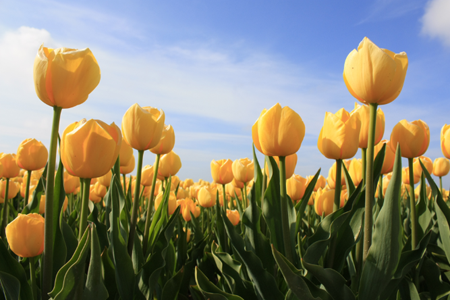
  • Buka sebuah gambar.
Cara Mudah Memperindah Kualitas Gambar dengan Photoshop


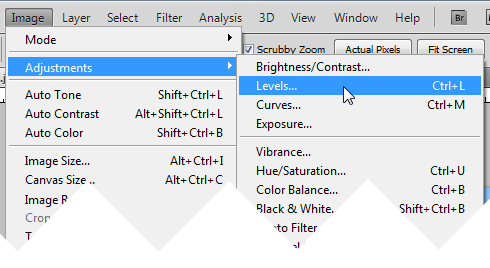
    • Klik menu Image>Adjustments>Levels atau tekan Ctrl+L.
    Cara Mudah Memperindah Kualitas Gambar dengan Photoshop

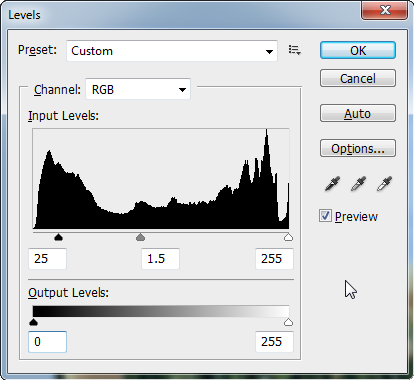
      • Pada kotak dialog Levels, buat pengaturan untuk Preset: Custom, Channel: RGB dan isikan nilai untuk  Input Levels: 25 1.5 255 dan tekanOK.
      Cara Mudah Memperindah Kualitas Gambar dengan Photoshop

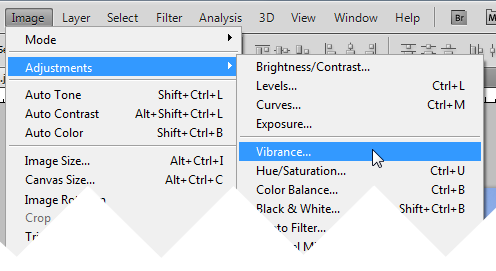
        • Klik menu  Image>Adjustments>Vibrance.
        Cara Mudah Memperindah Kualitas Gambar dengan Photoshop

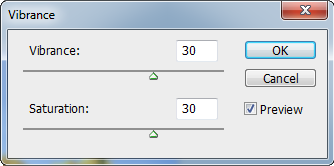
          • Pada kotak dialog Vibrance, isikan nilai Vibrance: 30 dan Saturation: 30dan tekan OK.
          Cara Mudah Memperindah Kualitas Gambar dengan Photoshop

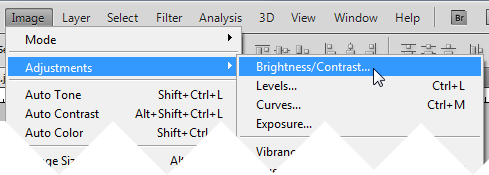
            • Terakhir, klik menu Image>Adjustments>Brightness/Contrast.
            Cara Mudah Memperindah Kualitas Gambar dengan Photoshop

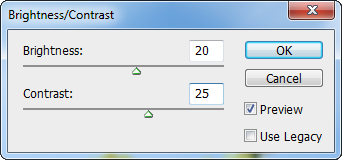
              • Pada kotak dialog Brightness/Contrast, isikan nilai pada Brightness: 20dan Contrast: 25 setelah itu tekan OK.
              Cara Mudah Memperindah Kualitas Gambar dengan Photoshop


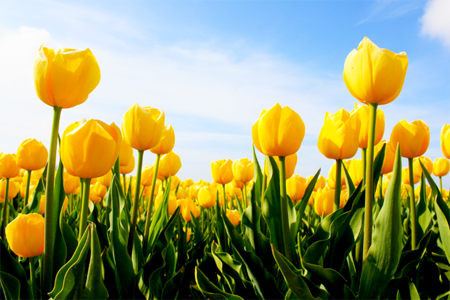
              • Bandingkan hasilnya! Kini gambar terlihat lebih jelas dan warna lebih tajam. Selamat mencoba!
              Cara Mudah Memperindah Kualitas Gambar dengan Photoshop

              CARA MENGGANTI BACKGROUND FOTO DENGAN PHOTOSHOP

              1. Menduplikasi Layer

              Setelah gambar atau foto terbuka, tekan ctrl + J sebanyak 2 kali untuk membuat duplikat atau copy dari layer background.


              Untuk metode dasar ini kita hanya butuh 3 layer untuk mengganti background yang tampak menyatu. Layer teratas akan otomatis terpilih, dan kita akan bekerja dengan layer ini terlebih dahulu.

              2. Mengatur Kontras

              Tekan Ctrl + L untuk membuka Levels Window, atau bisa lewat menu Image » Adjustment » Levels.

              Pada jendela Levels (Levels Window), geser segitiga hitam (Input Black) ke kanan untuk menaikkan kontras gambar. Di sini kita menaikkan nilai Input Black hingga 99. Gambar atau foto akan terlihat seperti terbakar dan ini yang memang yang kita butuhkan.


              Tujuan langkah ini adalah menggelapkan gambar untuk mempertegas perbedaan antara sisi-sisi area terang dan gelap sehingga membantu mempermudah Photoshop membedakan keduanya saat kita melakukan seleksi nanti.

              Tips! Terkadang kita juga dapat menaikkan nilai Input White untuk mendapatkan warna terang atau area highlight yang lebih merata.

              3. Memilih Tool Seleksi

              Pilih Magic Wand Tool dari Toolbar. Isi nilai Tolerance dengan 60 agar area seleksi nanti dapat lebih presisi.


              Tool ini dipilih karena dapat langsung menyeleksi area dengan warna seragam yang cukup luas hanya dengan sekali klik.

              Tips! Klik dan tahan sebentar icon tool untuk menampilkan pilihan tool.

              4. Memilih Area Background

              Setelah itu klik sembarang area gambar tembok. Magic Wand akan memilih area dengan warna dan tingkat terang yang senada dengan nilai toleransi 60.

              Area yang terpilih (seleksi) akan ditandai dengan animasi garis putus-putus.

              Perhatikan lingkaran merah pada gambar di samping. Lingkaran tersebut menunjukkan area seleksi pada tembok yang belum sempurna. Kita akan memperbaikinya secara otomatis pada langkah selanjutnya.

              Tips! Coba ubah nilai Tolerance dan lihat perbedaan pada seleksi yang dihasilkan.

              5. Membalik Seleksi

              Pilih menu Select » Inverse, atau tekan tombol Ctrl + Shift + I, untuk membalik area seleksi.


              Ini dilakukan untuk mempermudah editing pada langkah selanjutnya.

              6. Mengecilkan Seleksi

              Pilih menu Select » Modify » Contract. Karena Dimensi dan Resolusi gambar pada tutorial cukup tinggi, nilai Contract yang digunakan adalah 5.


              Biasanya, seleksi yang belum sempurna pada Langkah 4 telah diperbaiki secara otomatis pada langkah ini. Jika belum, akan kita sempurnakan pada langkah selanjutnya.

              7. Menghaluskan Sisi Seleksi

              Pilih Select » Modify » Feather (Ctrl + Alt + D) dan ketik 3 untuk nilai Feather.


              Langkah 6 dan 7 dilakukan agar nantinya foreground dapat tampak lebih menyatu dengan background baru. Jadi tidak begitu terlihat seperti “tempelan”.

              8. Persiapan Memperbaiki Seleksi (Jika Belum Sempurna)

              Saat kita melakukan Langkah 6, ada beberapa area penting yang ikut keluar dari seleksi. Ini akan kita perbaiki sekarang.

              Pada sisi gambar terdapat garis berwarna kemerahan. Artinya area tersebut tidak ter-seleksi, padahal area itu bukan background (lihat gambar di bawah).

              Masuk ke mode Quick Mask dengan menekan tombol Q atau dengan klik icon Quick Mask. Dalam kondisi default, area yang tidak ter-seleksi akan berwarna kemerahan.


              Untuk mempermudah pengeditan, Pilih menu View » Screen Mode » Full Screen Mode With Menu Bar (F) atau langsung klik icon Screen Mode di bawah icon Quick Mask.

              Pilih Zoom Tool (Z) lalu zoom in ke bagian yang hendak diperbaiki, lalu pilih Brush Tool (B), lalu klik panah hitam pada option bar di bawah menu untuk menampilkan Brush Option.


              Di sini kita gunakan Diameter 60 px menyesuaikan dimensi gambar. Nilai Hardness dipilih 50% agar sisi Brush tidak terlalu tajam. Nilai Hardness ini disesuaikan dengan Nilai Feather yang kita gunakan pada Langkah 7. Pastikan Brush Opacity 100%.

              9. Memperbaiki Seleksi dalam Quick Mask

              Perhatikan Foreground Color, jika bukan putih, tekan tombol X untuk membalik warna. Sapukan brush pada area foto yang nantinya harus terlihat. Pada contoh ini ada beberapa area yang perlu diperbaiki.


              Tips! Untuk menggeser Canvas cukup tekan Spasi lalu Click and Drag Canvas ke posisi yang diinginkan.

              Dalam masking photoshop warna putih adalah area yang terlihat sedang warna hitam adalah area yang disembunyikan. Untuk lebih memahaminya dapat langsung menuju artikelpengertian photoshop layer dan layer mask.

              Setelah semua terlihat sudah cukup, tekan Q untuk keluar dari mode Quick Mask. Lalu tekan Z untuk mengaktifkan Zoom Tool. Tahan Alt pada keyboard (cursor Zoom berubah minus) kemudian klik atau scroll untuk melakukan Zoom Out.

              Tips! Klik Fit Screen pada Option Bar di bawah menu untuk langsung melihat gambar seluruhnya.

              Catatan! Untuk Langkah 6 - 9 ini sebenarnya ada metode yang lebih mudah yaitu menggunakan Refine Edge. Namun fasilitas ini sepengetahuan kami baru hadir pada versi Photoshop CS3. Karena metode yang dipelajari disini dapat diterapkan pada hampir seluruh versi Photoshop, maka kali ini kita belum menggunakan Refine Edge.

              10. Menerapkan Seleksi

              Pindah ke Layer Palette, lalu Klik icon layer visibility (icon bergambar mata) pada Layer 1 copy untuk menyembunyikannya. Kemudian klik Layer 1 lalu klik icon Add Layer Mask untuk menerapkan seleksi kita. Akan muncul gambar Masking berwarna hitam putih di samping gambar utama.


              Catatan! Dalam Photoshop Masking area warna putih adalah area yang terlihat, dan hitam adalah area yang disembunyikan.

              Karena Layer 1 adalah duplikat dari Layer Background, maka belum terlihat perbedaannya. Kita perlu menempatkan background baru di antara kedua layer tersebut.

              11. Membuat Background Baru

              Pada contoh ini kita akan menggunakan warna solid sebagai background baru. Tentunya, kita juga dapat menggantinya dengan gambar atau foto lain sebagai background baru.

              Pilih Layer Background lalu klik icon Create a New Layer untuk membuat layer baru di atas Layer Background.


              Klik Icon Foreground Color untuk membuka Color Picker Window. Pilih warna yang diinginkan, lalu klik OK.


              Klik icon Paint Bucket Tool, lalu klik pada foto tembok untuk mengisi Layer 2 dengan warna background baru.


              Sampai di sini sebenarnya kita telah berhasil mengganti background dengan Photoshop menggunakan metode yang sangat sederhana. Namun jika ingin memperbaiki lebih detil, lanjutkan ke langkah 12.


              12. Memperbaiki Detil Foto

              Terkadang setelah kita melihat secara detil dengan Zoom memang ada beberapa bagian yang belum memuaskan. Pada tutorial ini, tampak ada bagian rambut yang masih bercampur dengan tembok.

              Klik Layer Mask pada Layer 1 (Ingat, klik pada Layer Mask nya) dan Pilih Brush Tool (B). Karena kita akan menyembunyikan (masking) gambar tembok maka ganti Foreground Color menjadi hitam lalu sapukan brush pada area yang hendak disembunyikan.


              Tips! Jika kita salah menyapukan brush, tekan X untuk merubah warna membalik warna aktif dan sapukan Brush untuk mengembalikan area tersebut.

              Lakukan semua perbaikan yang dibutuhkan hingga kita merasa cukup dan background baru kita telah "menempel" sempurna pada foto.

              Berikut tampilan before dan after tutorial edit foto untuk mengganti background ini.


              Demikian tutorial ganti background foto ini, semoga dapat bermanfaat bagi semuanya, terima kasih.

              Sabtu, 31 Mei 2014

              FUNGSI TOOL-TOOL PADA PHOTOSHOP

              Toolbox pada Photoshop berguna untuk membantu anda mengolah suatu desain atau gambar. Dengan mengenal dan mengerti fungsi setiap tool maka anda dapat memaksimalkan pengolahan sebuah gambar atau desain. Tool-tool photoshop dikelompokkan menurut fungsinya, sehingga dengan mudah anda dapat menemukan sebuah tool dan tool sejenis pada masing-masing kelompok tool.
              Bagi para pemula yang benar-banar ingin belajar dituntut untuk sering-sering menggunakan tool-tool tersebut agar bisa lebih cepat menghafal semua fasilitas dan fungsinya. Tanpa itu anda tentu akan kesulitan untuk menghafalkan jenis tool dan semua fungsinya. Berikut ini akan saya uraikan secara singkat nama dan kegunaan masing-masing tool Photoshop Cs3.

              Move Tool
              1.Move Tool (V), untuk mendrag atau memindahkan obyek yang berada pada layer aktif.
              Rectangular Marque Tool
              2.Rectangular Marque Tool (M), untuk membuat seleksi pada image dengan bentuk bidang seleksi segi empat.
              3.Ellipstical Marque Tool (M)untuk membuat seleksi pada image dengan bidang seleksi yang berbentuk ellips maupun lingkaran.
              4.Single Row Marquee Tooluntuk membuat seleksi dalam bentuk satu bidang baris mendatar.
              5.Single Colum Marquee Tooluntuk membuat seleksi dalam bentuk satu bidang kolom tegak.
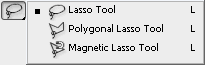
              Lasso Tool
              6.Lasso Tool (L), untuk membuat seleksi pada image dengan bentuk bidang seleksi segi empat
              7.Polygonal Lasso Tool (L), untuk membuat seleksi pada image dengan bidang seleksi yang berbentuk ellipse maupun lingkaran.
              8.Magnetic Lasso Tool (L), untuk membuat area seleksi dalam bentuk satu bidang baris yang mendatar.
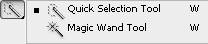
              Quick Selection Tool
              8.Quick Selection Tooluntuk membuat area seleksi dalam bentuk satu bidang kolom yang mendatar.
              9.Magic Wand Tool, untuk membuat area seleksi dalam bentuk satu bidang kolom yang tegak.
              Crop Tool
              9. Crop Tool (C), untuk memotong image/gambar dengan bentuk potongan segi empat.
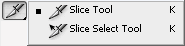
              Slice Tool
              10.Slice Tool (K), untuk mengiri atau membelah gambar.
              11.Slice Select Tool (K), untuk memilih irisan-irisan gambar.
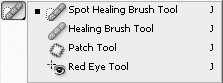
              Spot Healing Tool
              12.Spot Healing Tool (J)untuk membuat gambar berdasarkan sampel dari bagian yang ada dalam image yang di inginkan.
              13.Healing Brusah Tool (J), untuk membuat gambar berdasarkan sampel dari bagian yang ada dalam image. Dengan kedua tool di atas anda dapat melakukan editing gambar dengan menyesuaikan tekstur, pencahayaan maupun bayangan yang diambil dari suatu area sample.
              14.Patch Tool (J), untuk membuat koreksi gambar yang didasarkan pada suatu area sample atau tekstur yang anda pilih.
              15.Red Eye Tool (J), untuk memperbaiki area pupil mata sebuah foto.
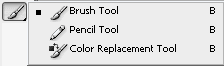
              Brush Tool
              16.Brush Tool (B), untuk membuat sapuan kuas seperti kuas lukis berdasarkan setting siap pakai meupun yang anda tentukan sendiri.
              17.Pencil Tool (B), untuk membuat coretan seperti pensil dengan setting ukuran, bentuk, maupun kekerasan yang anda tentukan.
              18.Color Replacement Tool (B), untuk mengganti warna image dengan cara menggoreskannya dengan warna yang anda tentukan.
              Clone Stamp Tool
              19.Clone Stamp Tool (S), untuk menduplikasi suatu area dan meletakkan duplikatnya pada area lain dalam suatu image gambar.
              20.Pattern Stamp Tool (S), untuk mengisi suatu area dengan berdasarkan pada suatu pattern siap siap pakai yang anda pilih.
              History Brush Tool
              21.History Brush Tool (Y), untuk membuat efek gambar pada image yang diambil dari gambar yang telah disimpan terlebih dahulu.
              22.Art History Brush Tool (Y), untuk membuat gambar dengan goresan kuas berdasarkan gaya-gaya atau style tertentu yangtelah disimpan dalam history.
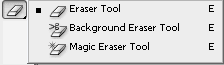
              Eraser Tool
              23.Eraser Tool (E), untuk menghapus suatu area pixel dan mengembalikan pada kondisi sebelumnya.
              24.Background Eraser Tool (E), untuk menghapus bagian-bagian dari gambar sehingga menjadi tembus pandang ke arah backgroundnya dengan tetap mempertahankan area lain.
              25.Magic Eraser Tool (E), untuk menghapus area pixel yang memiliki warna yang sama.
              Gradient Tool
              26. Gradient Tool (G), untuk mengisi area seleksi dengan warna gradasi, baik yang diambil dari gradasi siap pakai maupun setelah anda ubah settingnya terlebih dahulu.
              27. Paint Bucket Tool (G), untuk mengisi bidang gambar dengan warna yang saat itu pada foreground.
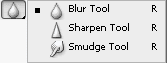
              Blur Tool
              28.Blur Tool (R), untuk mengubah pinggiran suatu image agar menjadi kabur.
              29.Sharpen Tool (R), untuk menajamkan suatu area gambar sehingga kelihatan lebih tegas atau fokus.
              30.Smudge Tool (R), untuk menimbulkan efek goresan cat basah pada image shingga mirip dengan lukisan basah yang dicolek dengan ujung jari.
              Dodge Tool
              31.Dodge Tool (O), untuk menerangkan bagian-bagian tertentu pada image, atau meningkatkan kecerlangan pada warna terang.
              32.Burn Tool (O), kebalikan dari Dodge Tool.
              33.Sponge Tool (O), untuk mengubah nilai saturasi warna pada area tertentu sehingga akan mengubah tingkat kekontrasan bidang image yang digarap dengan tool ini.
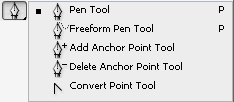
              Pen Tool
              34.Pen Tool (P), untuk membuat gambar path yang menghubungkan titik-titik penambat.
              35.Freeform Tool (P), untuk membuat path dengan menyeretkan pointer secara bebas dalam membuat bentuk yang dikehendaki.
              36.Add Anchor Point Tool, untuk membuat titik penambat tambahan pada path sehingga path dapat diedit bentuknya.
              37.Delete Anchor Point Tool, untuk menghapus titik penambat yang dipilih dengan maksud menyederhanakan bentuk path.
              38.Convert Point Tool, untuk mengubah sifat path dari garis lurus menjadi kurva lengkung dan sebaliknya dengan cara mengklik pada titik penambat yang membatasi path tersebut.
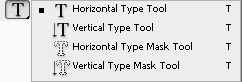
              Horizontal Type Tool
              39.Horizontal Type Tool (T), untuk menuliskan teks secara mendatar.
              40.Vertical Type Tool (T), untuk menuliskan teks secara vertikal.
              41.Horizontal Type Mask Tool, untuk membuat seleksi dengan bentuk teks secara mendatar , selanjutnya seleksi ini nantinya akan berfungsi sebagai mask.
              42.Vertical Type Mask Tool, untuk membuat seleksi dengan bentuk huruf secara vertikal, selanjutnya seleksi ini nantinya akan berfungsi sebagai mask.
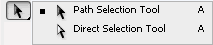
              Patch Selection Tool
              43.Patch Selection Tool (A), untuk membuat seleksi pada obyek path.
              44.Direct Selection Tool (A), untuk membuat seleksi pada titik-titik penambat dari suatu path sehingga anda dapat mengedit bentuk path tersebut.
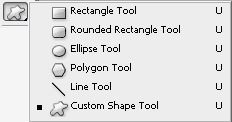
              Rectangle Tool
              45.Rectangle Tool (U), untuk membuat path tertutup dengan bentuk segi empat maupun bujur sangkar.
              46.Rounded Rectangle Tool (U), untuk membuat path tertutup segi empat maupun bujur sangkar dengan sudut lengkung.
              47.Ellipse Tool (U), untuk membuat path tertutup dengan bentuk ellips atau lingkaran.
              48.Polygon Tool (U), untuk membuat path tertutup dengan bentuk segi banyak (polygon).
              49.Line Tool (U), untuk membuat path berbentuk garis lurus.
              50.Costum Shape Tool (U), untuk membuat bentuk-bentuk bebas maupun bentuk-bentuk yang diambil dari koleksi bentuk-bentuk siap pakai.
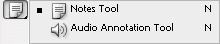
              Notes Tool
              51.Notes Tool (N), untuk membubuhkan catatan yang berupa teks pada image, namun nantinnya catatan ini tidak ikut tercetak.
              52.Audio Annotation Tool (N), untuk membubuhhkan komentar meupun keterangan dalam bentuk suara dengan menggunakan microphone yang disambungkan ke audio port.
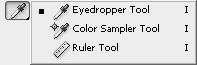
              Eyedropper Tool
              53.Eyedropper Tool (I), untuk mengambil warna tertentu dai image yang saat itu terbuka dan sekaligus meletakkannya sebagai warna foreground.
              54.Color Sampler Tool (I), untuk mengambil sample warna pixel hingga empat buah warna yang berbeda.
              55.Ruler Tool (I), untuk menghitung jarak antara dua titik yang dipilih informasinya akan ditampilkan pada palet info.
              Hand Tool
              56.Hand Tool (H), untuk menggeser posisi kanvas pada layar, sehingga anda dapat menempatkan image yang dikehendakai pada lokasi yang tepat di layar.
              Zoom Tool
              57.Zoom Tool (Z), untuk memperbesar maupun memperkecil tampilan gambar di layar monitor.
              Set Foreground Color
              58.Set Foreground Color, untuk merubah warna gambar, teks atau warna obyek lainnya sesuai dengan pilihan warna yang andainginkan dalam Color Picker.
              59.Set Background Color, untuk merubah warna background pada lembar kerja.
              Edit in Standar Mode
              60.Edit in Standar Mode, untuk acuan proses penggambaran pada lembar kerja.
              61.Edit in Quick Mask Mode, untun memberikan masker pada gambar, sehingga gambar akan ditutupi dengan warna magenta. Untuk mengembalikan ke tampilan standar klik sekali lagi Edit in Standar Mode.
              Standar Screen Mode
              62.Standar Screen Mode (F)
              63.Maximized Screen Mode (F)
              64.Full Screen Mode With Menu Bar (F)
              65.Full Screen Mode (F)
              Untuk keempat tool di atas, tidak usah saya terangkan saya kira anda sudah memahaminya.
              luvne.com resepkuekeringku.com desainrumahnya.com yayasanbabysitterku.com